Cookie
Electronic Team, Inc. uses cookies to personalize your experience on our website. By continuing to use this site, you agree to our cookie policy. Click here to learn more.

Linux-Serielle Ports – Kompletter Leitfaden

Editorial Team Editorial Team
Aktualisiert: Dec 3, 2025

Hier erfahren Sie, wie Sie ein serielles Linux-Gerät verbinden und wie Sie angeschlossene serielle Geräte unkompliziert mit einem entfernten Computer teilen können. Als Beispiel nutzen wir einen ESC/POS-kompatiblen Bondrucker.

14-tägige kostenlose Testversion verfügbar
Der Lizenzpreis beginnt bei $259.95
Verfügbar für
USB zu Remote-Desktop

Überprüfung Ihrer Ports

Serielle Ports zählen zu den grundlegenden seriellen Geräten unter Linux. Mit dem Befehl dmesg können Sie prüfen, ob ein serielles Gerät erkannt und korrekt vom System registriert wurde. Wird es erkannt, erscheint es in der Ausgabe dieses Befehls.

Da dmesg alle Systemgeräte ausgibt, filtern wir die Ausgabe mit grep. Dieses Werkzeug durchsucht Text nach Zeilen mit einem bestimmten Stichwort. Unter Linux beginnen serielle Ports mit „ttyS“, daher eignet sich dieser Begriff für die Suche. Wir leiten die Ausgabe von dmesg über eine Pipe (|-Symbol) an grep weiter. Da hierfür Superuser-Rechte nötig sind, wird sudo vorangestellt. Der vollständige Befehl lautet:

sudo dmesg | grep tty
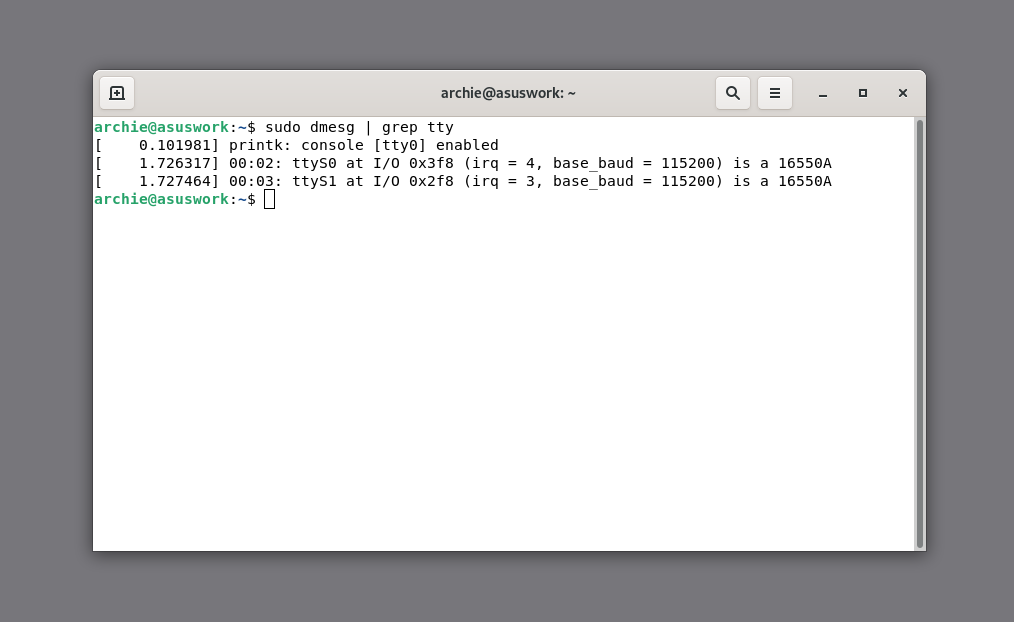
Bildschirm 1
Die Geräte werden zusammen mit ihren entsprechenden Gerätedateien angezeigt. Diese befinden sich im Verzeichnis /dev, etwa ttyS0 oder ttyS1. Diese Dateinamen werden später für weitere Befehle benötigt, um genau festzulegen, welcher serielle Port angesprochen werden soll. Außerdem zeigt dmesg mögliche technische Probleme an, falls ein Gerät überhaupt nicht erscheint.
Interaktion mit seriellen Geräten

Standardwerkzeuge verwenden

Da serielle Ports unter Linux als Dateien dargestellt werden, können Standardbefehle wie echo und cat genutzt werden, um mit ihnen zu kommunizieren. Mit stty lassen sich Port-Einstellungen anpassen. Sehen wir uns die Funktionsweise dieser Tools an.

Mit stty können Sie Baudrate, Datenbits, Parität, Flow-Control-Typ (z.B. RTS/CTS) und weitere Parameter festlegen. Für die korrekte Kommunikation müssen diese Einstellungen in der Regel mit dem angeschlossenen Gerät übereinstimmen.

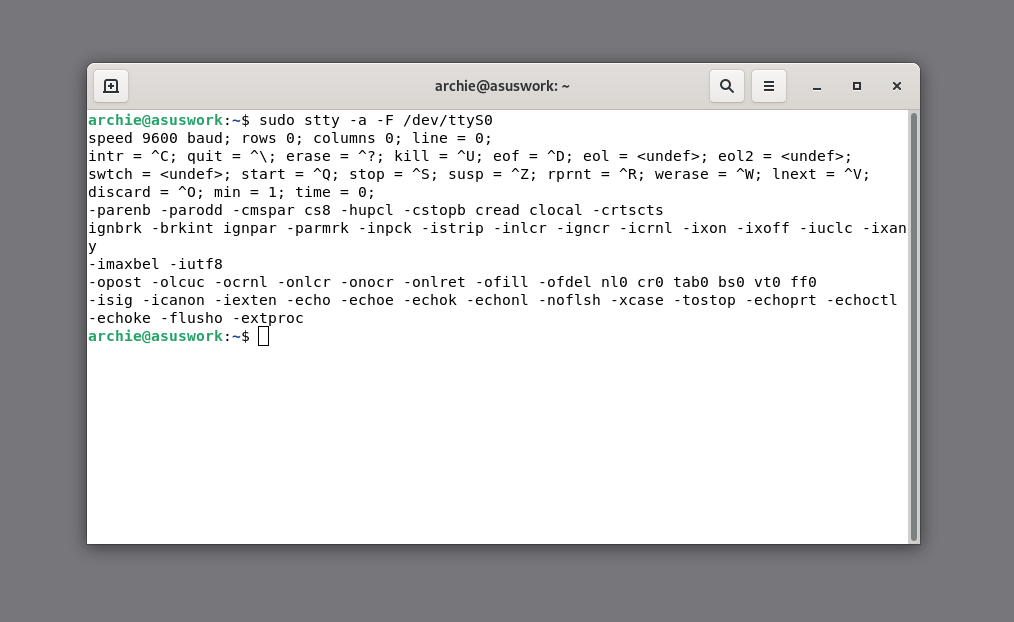
Aktuelle Einstellungen eines Ports lassen sich mit folgendem Befehl anzeigen:

sudo stty -a -F <Ihr-Port>
Bildschirm 2
Ein Beispielbefehl, der die Baudrate des Ports ttyS0 auf 9600 setzt, 8 Datenbits definiert und RTS/CTS aktiviert:

sudo stty -F /dev/ttyS0 9600 cs8 crtscts

Sobald die Einstellungen korrekt sind, lässt sich mit echo Text an das serielle Gerät senden:

echo ‘TEXT’ > /dev/ttyS0

Dafür sind allerdings Superuser-Rechte erforderlich, die Sie per “su -” erhalten.

Für ESC/POS-Drucker werden spezielle ASCII-Zeichen benötigt, wie ESC und Carriage Return. Diese lassen sich mit echo und dem Parameter -e sowie geeigneten Escape-Sequenzen senden. Eine Escape-Sequenz beginnt mit \x, gefolgt von einem Hex-Wert.
Beispiel für das Senden des Wortes „TEXT“ über Hex-Sequenzen:

echo -e '\x54\x45\x58\x54'

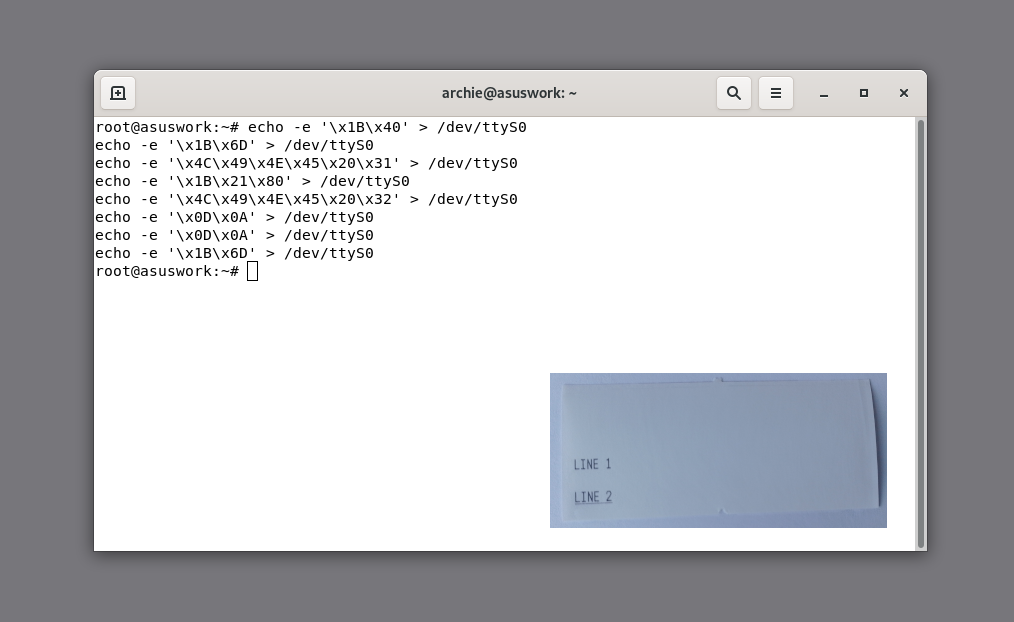
Wir senden folgende Nachrichten:

(Tabelle vollständig übernommen)
1B 40 (ESC @, Initialisieren)
1B 6D (ESC m, Vollschnitt)
4C 49 4E 45 20 31 ("LINE 1")
1B 21 80 (Unterstreichen aktivieren)
4C 49 4E 45 20 32 ("LINE 2")
0D 0A (CR FF, Neue Zeile)
1B 40 (Vollschnitt)


Mit dem Parameter -e werden die Hex-Escape-Sequenzen korrekt interpretiert. So sieht das Ergebnis im Terminal und auf dem Ausdruck aus:
Bildschirm 3
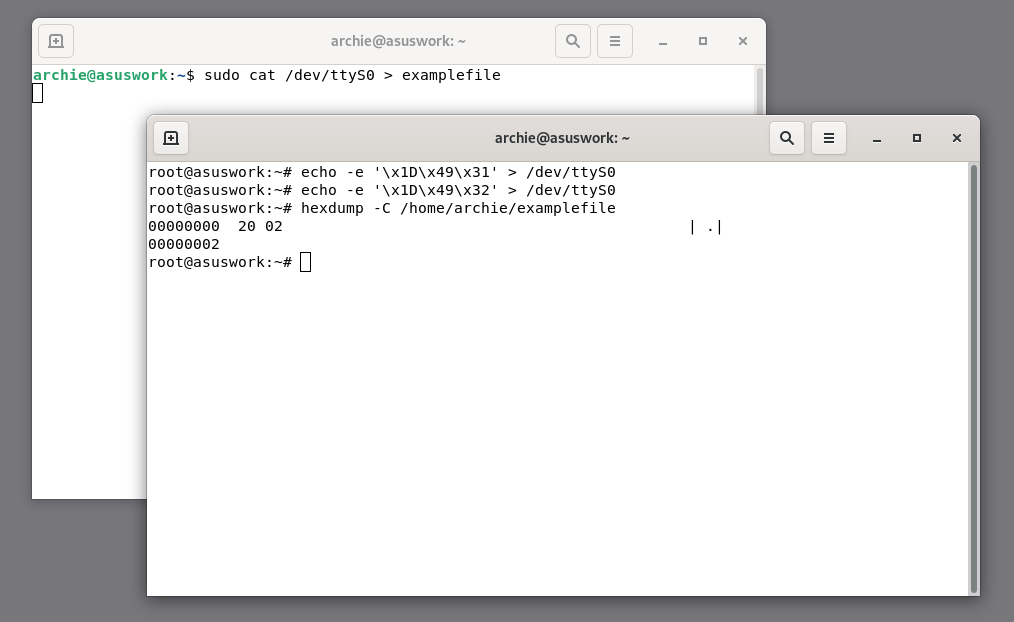
Während echo Daten überträgt, empfängt cat eingehende Informationen. In unserem Fall sendet der Drucker ESC/POS-Standardantworten zu Status- und Geräte-IDs. Zunächst starten wir cat und leiten die Ausgabe in eine Datei um:

cat /dev/ttyS0 > examplefile

Das Programm muss aktiv bleiben, also öffnen wir ein neues Terminal, um Befehle zu senden. Wir verwenden echo für diese Anfragen:

1D 49 31 (Modell-ID anfordern)
1D 49 32 (Typ-ID anfordern)
Da die Antworten im Hex-Format zurückkommen, muss die examplefile mittels hexdump lesbar gemacht werden:
Bildschirm 4

gtkterm verwenden

Linux bietet auch serielle Terminals wie minicom und gtkterm, die umfassende Möglichkeiten zur Interaktion bieten – inklusive Formatierung, Eingabe- und Ausgabeüberwachung und Hex-Ansichten.

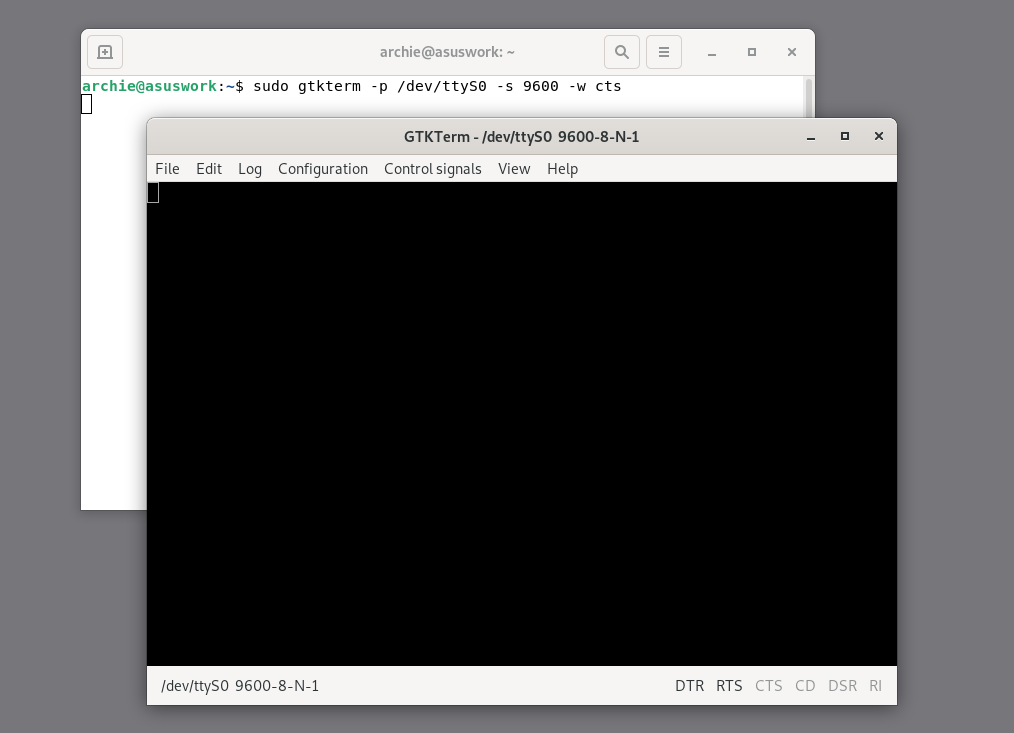
Für unser Beispiel nutzen wir gtkterm. Wie bei stty können beim Start Parameter übergeben werden, falls die Standardwerte nicht passen.
Bildschirm 5
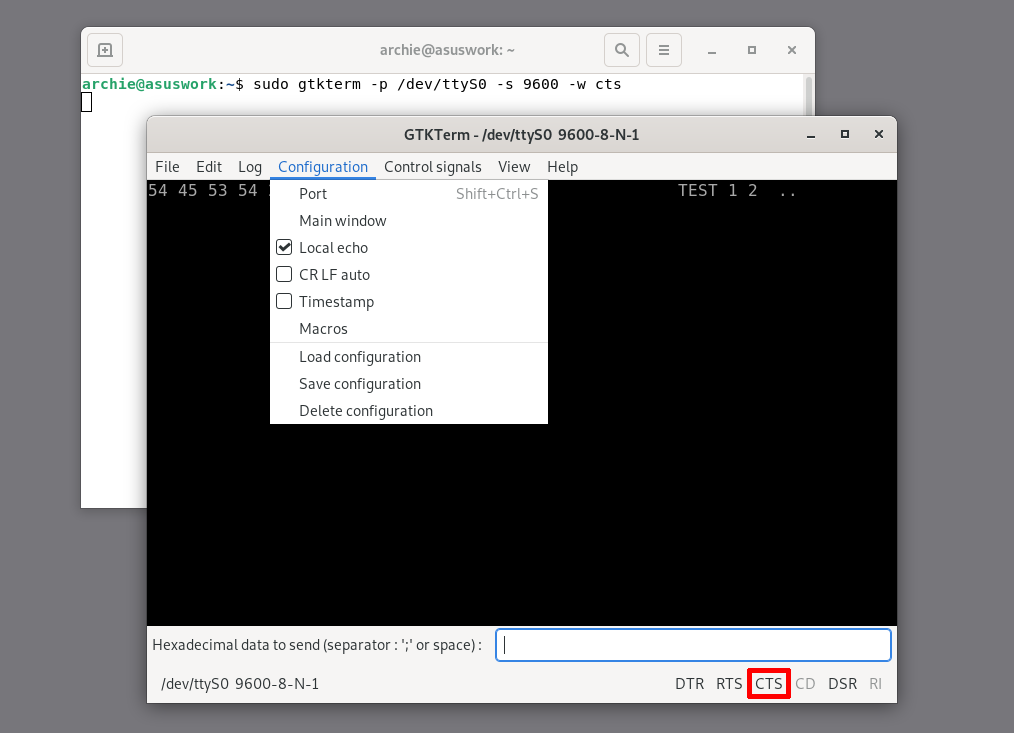
Zu den nützlichen Optionen gehören lokales Echo, Logging, Hex-Ansicht und das Senden von Hex-Daten. Die Anzeigen unten rechts zeigen die Zustände der Signalleitungen DTR, RTS, CD, DSR und RI – ein guter Hinweis darauf, dass das Gerät bereit ist.
Bildschirm 6

Verbindung zu einem seriellen Port im lokalen Netzwerk

Sie möchten ein serielles Gerät zwischen mehreren Computern teilen? Oder eine serielle Verbindung zwischen zwei entfernten Anwendungen aufbauen? Der Serial to Ethernet Connector für Linux ist eine einfache und leistungsstarke Lösung. Neben der Weiterleitung physischer Ports kann die Software auch virtuelle serielle Ports erstellen.

Die Installation ist schnell erledigt. Neben ausführlicher Dokumentation stehen Support-Experten bereit. Außerdem gibt es eine 15-tägige kostenlose Testversion, ganz ohne Risiko.

Wie man Serial to Ethernet Connector verwendet

1
Registrieren Sie sich für die kostenlose Testphase auf dieser Seite. Warten Sie anschließend auf den Aktivierungscode.
Für eine kostenlose Testversion anmelden
2
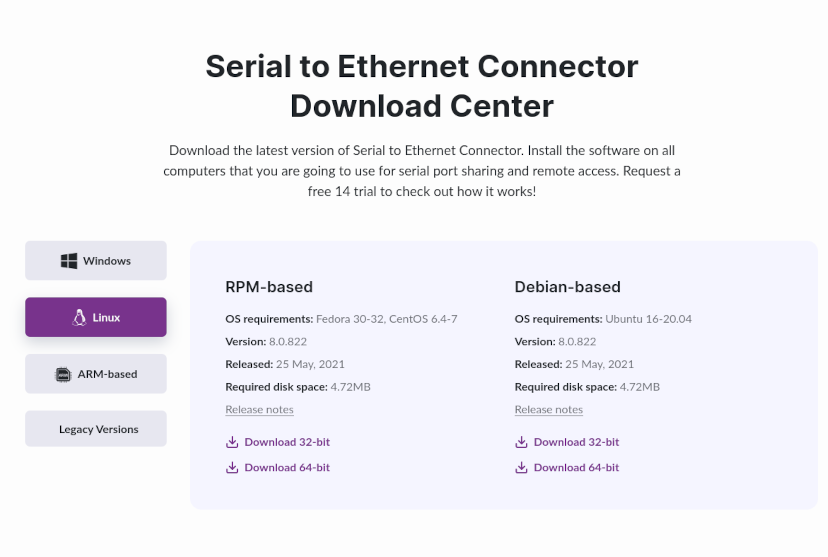
Besuchen Sie das Download Center und wählen Sie das passende Installationspaket für Ihre Linux-Distribution.
Zum Download-Center gehen
3
Öffnen Sie Ihr Terminal, navigieren Sie zur Datei und installieren Sie das Paket (Debian-basierte Systeme):

dpkg -i serial_ethernet_connector_64.deb
apt-get install -f


Für Fedora oder CentOS verwenden Sie:

sudo rpm -i serial_ethernet_connector_64.rpm

Starten Sie anschließend den Rechner neu.
4
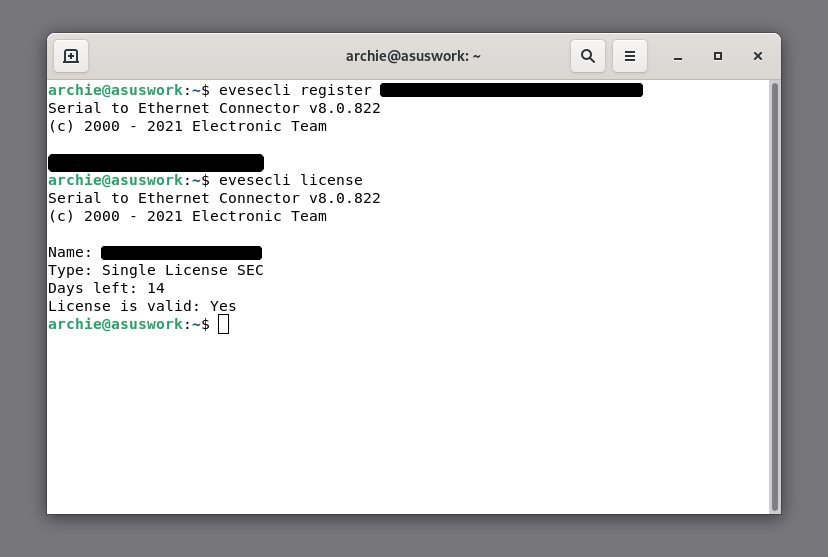
Nun aktivieren Sie die Software:

evesecli register

Überprüfen Sie die Aktivierung mit:

evesecli license

Diese Schritte müssen auf beiden beteiligten Maschinen durchgeführt werden.
Verwenden Sie Ihren Aktivierungscode
5
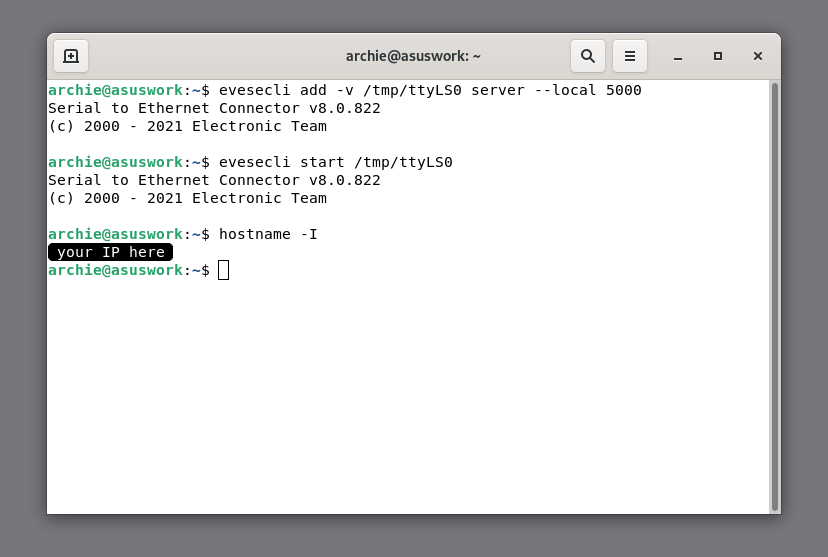
Da wir Nachrichten zwischen zwei Anwendungen testen möchten, erstellen wir sowohl auf dem Server als auch auf dem Client virtuelle Ports. Auf dem Server:

evesecli add -v /tmp/ttyLS0 server --local 5000

Verbindung starten:

evesecli start /tmp/ttyLS0

Ermitteln Sie die lokale IP-Adresse mit: hostname -I
virtuelle Ports sowohl für den Server als auch für den Client erstellen
6
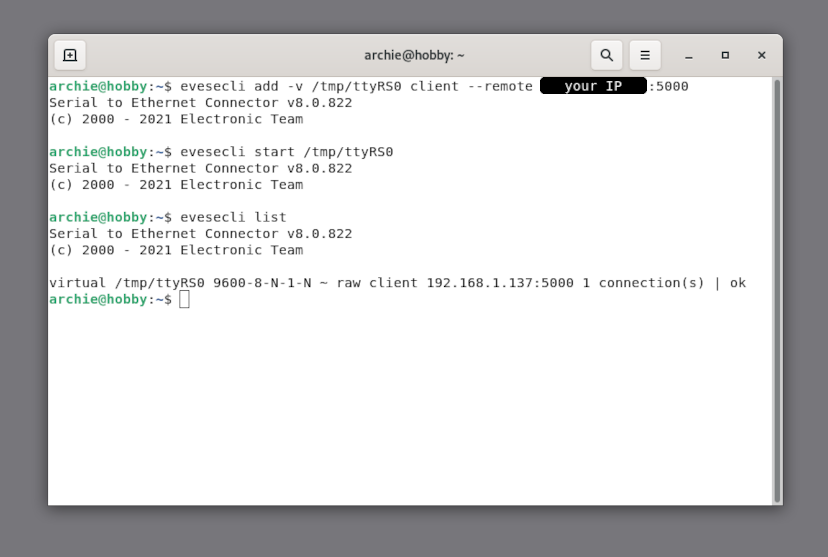
Auf dem Client:

evesecli add -v /tmp/ttyRS0 client --remote :5000
evesecli start /tmp/ttyRS0


Prüfen Sie die Verbindung mit: evesecli list
überprüfen, ob die Verbindung erfolgreich war
7
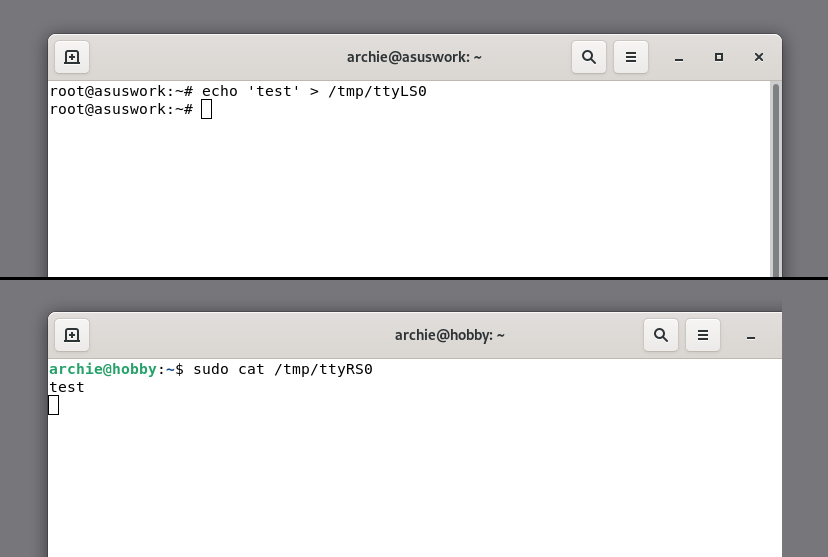
Da beide Ports virtuell sind, können Sie diese wie zuvor mit cat/echo testen.
Da die angeschlossenen Ports beide virtuell sind, können sie getestet werden.
Weitere Informationen erhalten Sie über “man evesecli” oder im ausführlichen Benutzerhandbuch.
Serial to Ethernet Connector
Access remote serial port over IP Network for Windows
14-tägige kostenlose Testversion verfügbar
Der Lizenzpreis beginnt bei $259.95
Verfügbar für