Cookie
Electronic Team, Inc. uses cookies to personalize your experience on our website. By continuing to use this site, you agree to our cookie policy. Click here to learn more.

Puertos Serie en Linux - Guía Completa

Editorial Team Editorial Team
Actualizado: Dec 3, 2025

Aquí encontrarás cómo conectarte a un dispositivo serie en Linux, así como un método muy sencillo para enlazar dispositivos serie con un equipo remoto. Como ejemplo, utilizaremos una impresora de recibos compatible con ESC/POS.

14 días de prueba gratuita
Precio de licencia a partir de $259.95
Disponible para
usb a escritorio remoto

Comprobación de Puertos

Los puertos serie se gestionan como dispositivos serie. El comando dmesg permite comprobar si un dispositivo serie ha sido detectado y reconocido por el sistema operativo. Si lo está, aparecerá en la salida del comando.

Como dmesg muestra todos los dispositivos del sistema, filtraremos el resultado con grep, que busca líneas que contengan una palabra clave. Los puertos serie en Linux comienzan por “ttyS”, así que utilizaremos ese término. Un pipe (símbolo |) permite pasar la salida de dmesg a grep. Además, se necesitan privilegios de superusuario, por lo que usaremos sudo. El comando resultante es:

sudo dmesg | grep tty
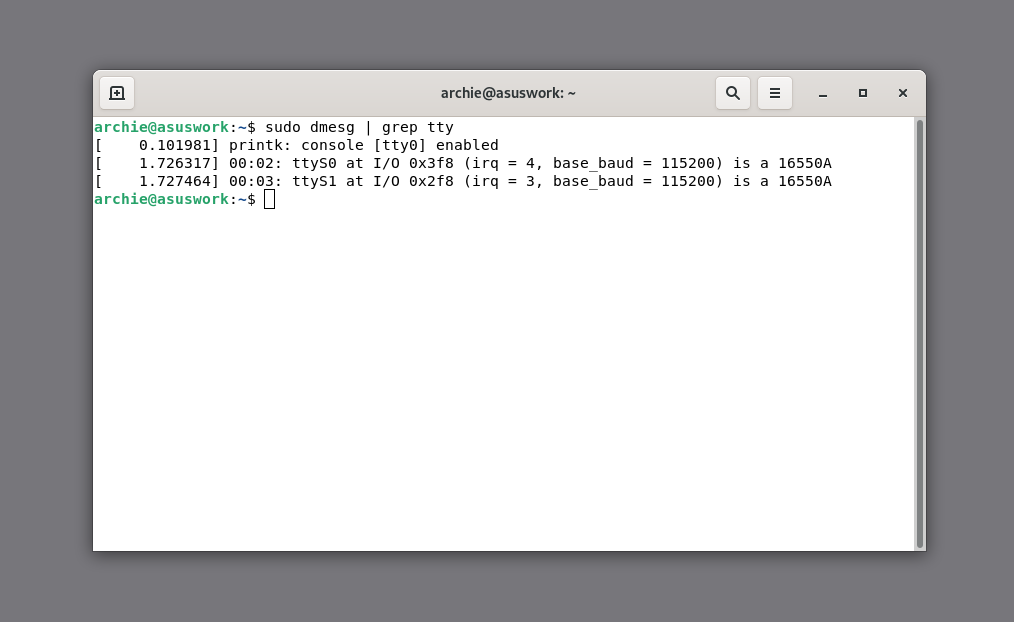
pantalla 1
Los dispositivos aparecerán junto con sus nombres de archivo correspondientes en /dev, como ttyS0 o ttyS1. Más adelante podremos usarlos en otros comandos para indicar con qué puerto serie queremos trabajar. Además, si un dispositivo no aparece en absoluto, dmesg puede revelar un posible fallo técnico.
Interacción con Dispositivos Serie

Uso de utilidades estándar

En Linux, los puertos serie se representan como archivos, así que utilidades como echo y cat pueden emplearse para enviar o recibir datos. El comando stty permite modificar la configuración del puerto. Veamos cómo se utiliza cada una.

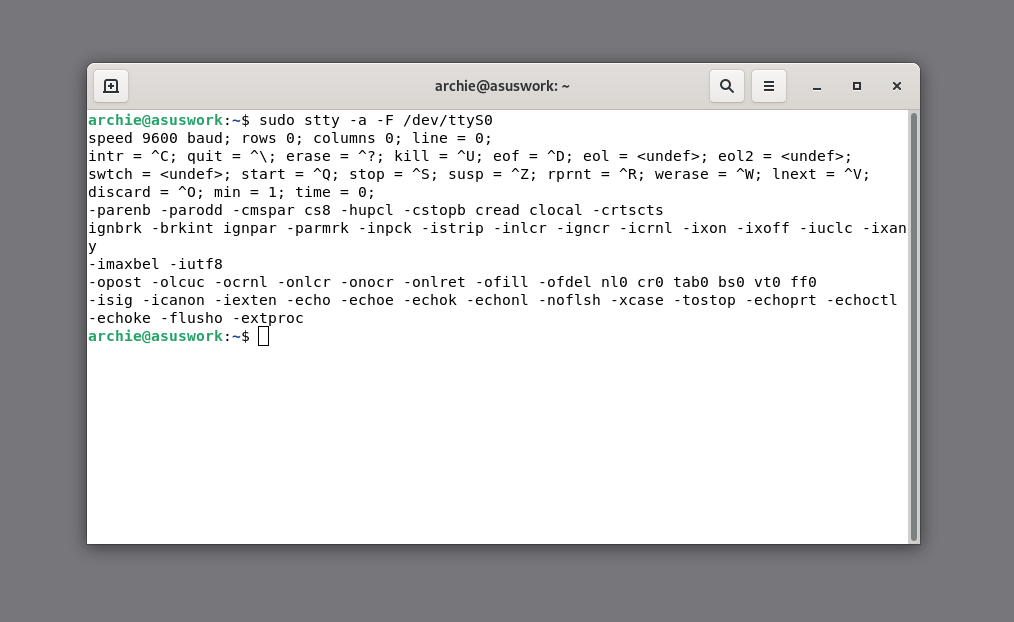
Con stty puedes definir parámetros como velocidad en baudios, bits de datos, paridad o tipo de control de flujo. Esto es necesario cuando el dispositivo o la aplicación requieren ajustes concretos para que la comunicación funcione correctamente.

Para ver la configuración actual del puerto:

sudo stty -a -F <your port>
pantalla 2
Ejemplo de comando que establece en el puerto ttyS0 una velocidad de 9600 baudios, 8 bits de datos y RTS/CTS activado:

sudo stty -F /dev/ttyS0 9600 cs8 crtscts

Una vez ajustado correctamente, podemos enviar datos con echo. Para enviar texto plano al puerto serie:

echo ‘TEXT’ > /dev/ttyS0

Es necesario iniciar sesión como superusuario. Esto puede hacerse con el comando “su -”.

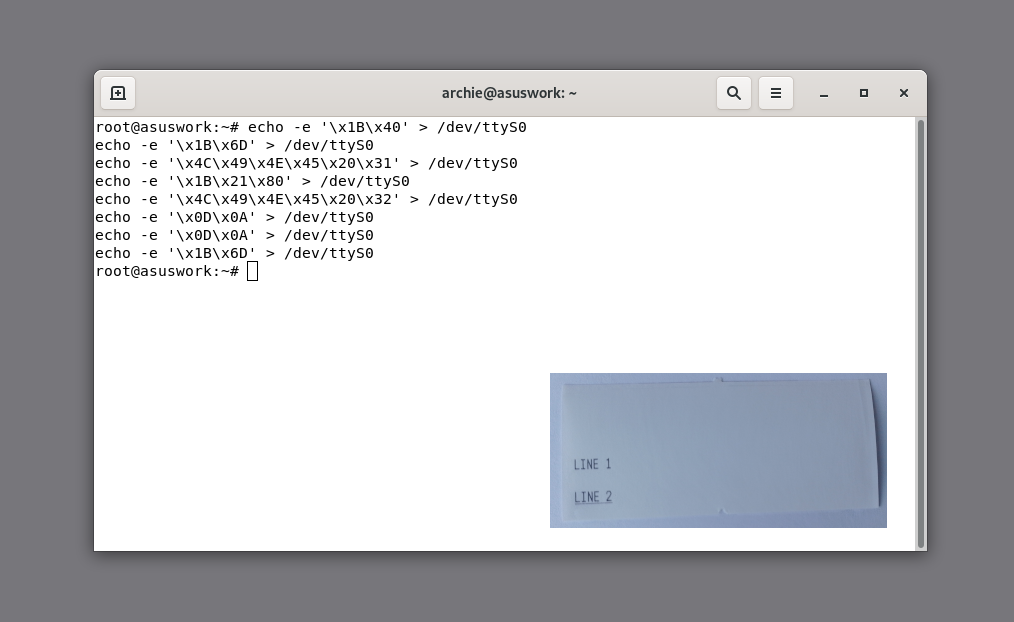
En nuestro ejemplo, necesitamos caracteres ASCII especiales (como ESC o Carriage Return) para utilizar todas las funciones de la impresora. Una forma de hacerlo es usar echo -e y secuencias de escape en hexadecimal con \x.
Ejemplo de impresión de la palabra “TEXT” con códigos hexadecimales:

echo -e '\x54\x45\x58\x54'

Enviaremos los siguientes mensajes:

(tabla conservada íntegramente)
1B 40 (ESC @, Inicializar)
1B 6D (ESC m, Corte completo)
4C 49 4E 45 20 31 ("LINE 1")
1B 21 80 (Activar subrayado)
4C 49 4E 45 20 32 ("LINE 2")
0D 0A (CR FF, Nueva línea)
1B 40 (Corte completo)
La opción -e permite interpretar las secuencias “\x”. Así se verán en el terminal y en la impresión resultante:
pantalla 3
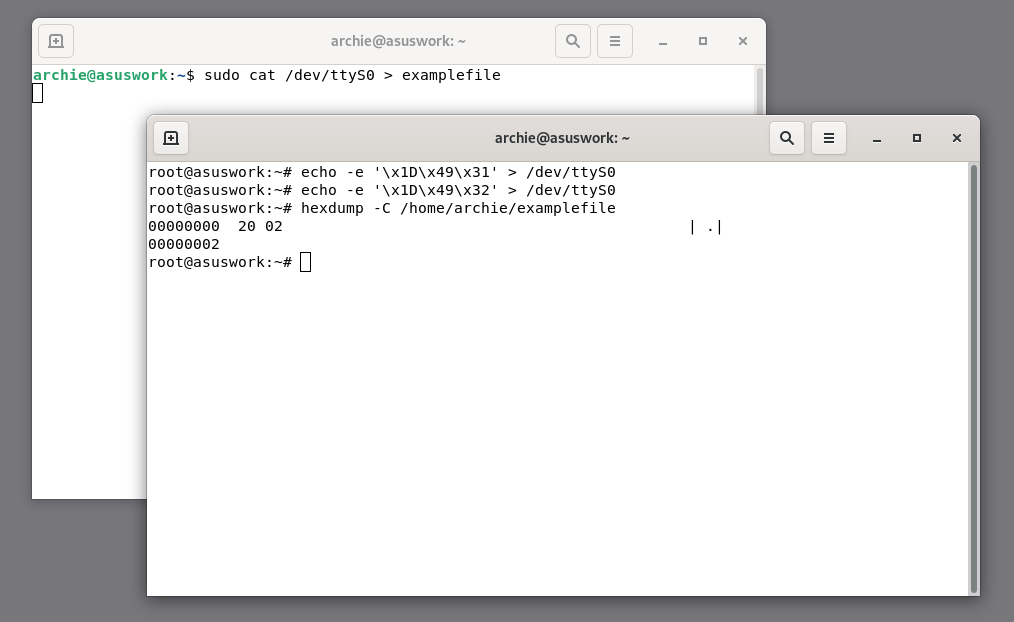
Mientras echo sirve para enviar datos, cat permite recibirlos. Nuestra impresora responde a solicitudes ESC/POS estándar (estado, ID, etc.), así que necesitaremos capturar esas respuestas. Primero ejecutamos cat escuchando en ttyS0 y redirigiendo a un archivo:

cat /dev/ttyS0 > examplefile

Abrimos otra ventana de terminal para enviar solicitudes con echo:

1D 49 31 (Solicitud de ID de modelo)
1D 49 32 (Solicitud de tipo)
Como la respuesta se envía en hexadecimal, el archivo recibido con cat no será legible directamente. Para visualizarlo, lo pasamos por hexdump:
pantalla 4

Uso de gtkterm

Linux también ofrece terminales serie como minicom y gtkterm, que facilitan mucho la gestión de E/S serie y el formato de datos.

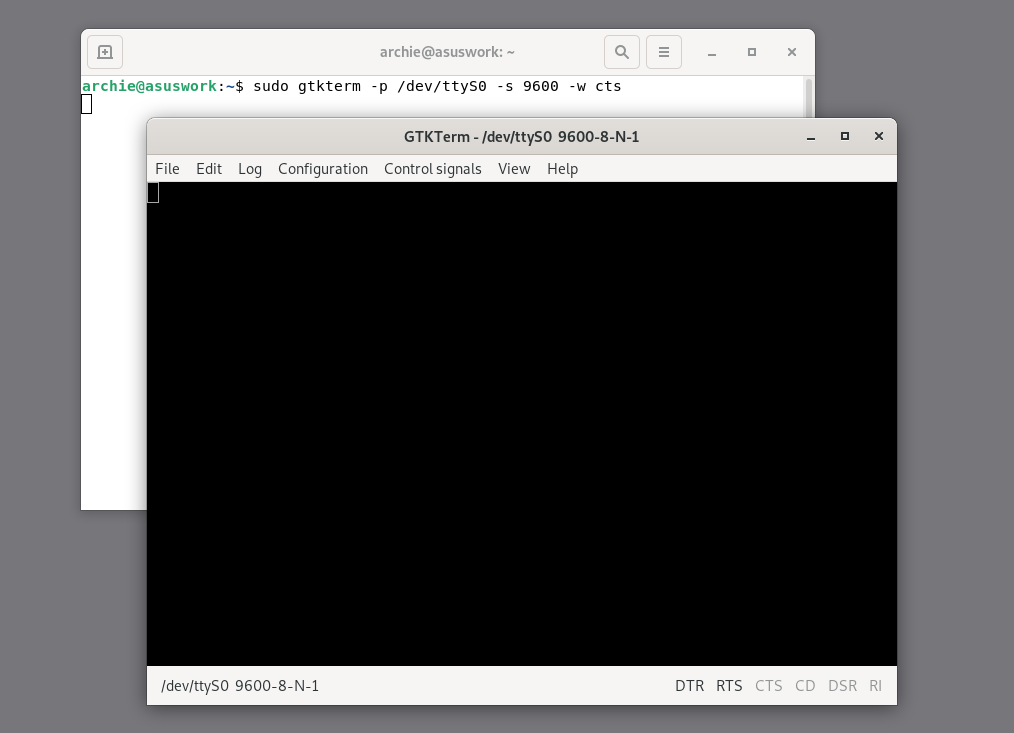
Probemos gtkterm. Igual que con stty, se pueden especificar parámetros de conexión mediante argumentos en la línea de comandos si los valores por defecto no sirven.
pantalla 5
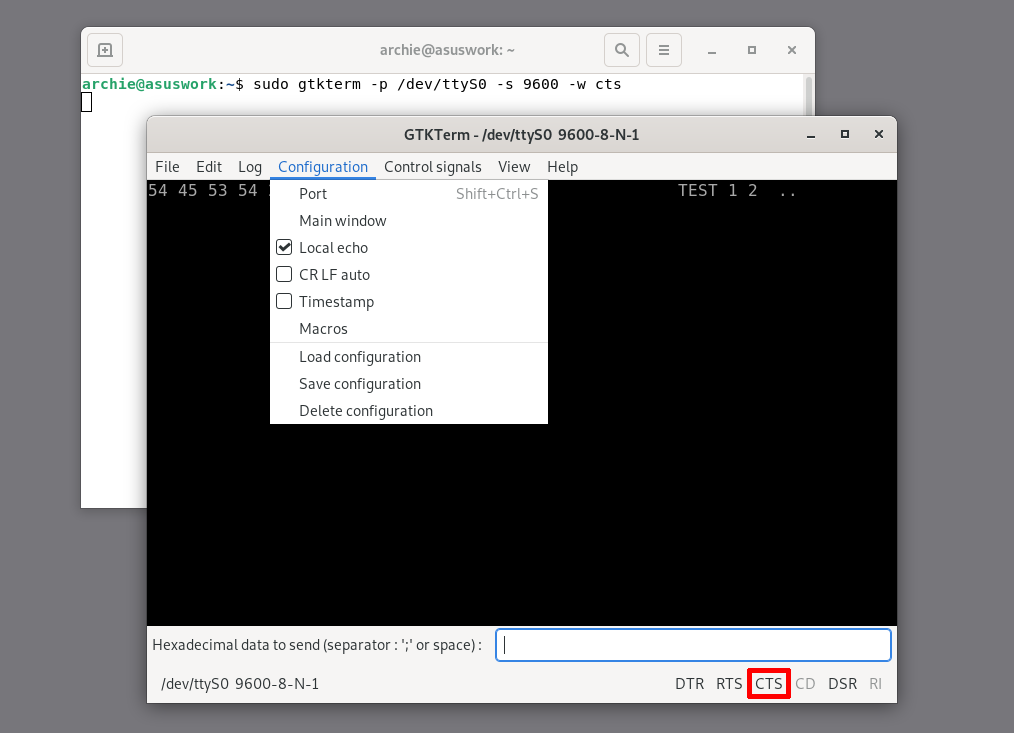
Opciones útiles incluyen eco local, registro de datos, vista en hexadecimal o envío de valores hexadecimales. En la esquina inferior derecha también verás indicadores como DTR, RTS, CD, DSR y RI, útiles para confirmar que el dispositivo está conectado y listo.
pantalla 6

Conexión a un Puerto Serie en tu Red Local

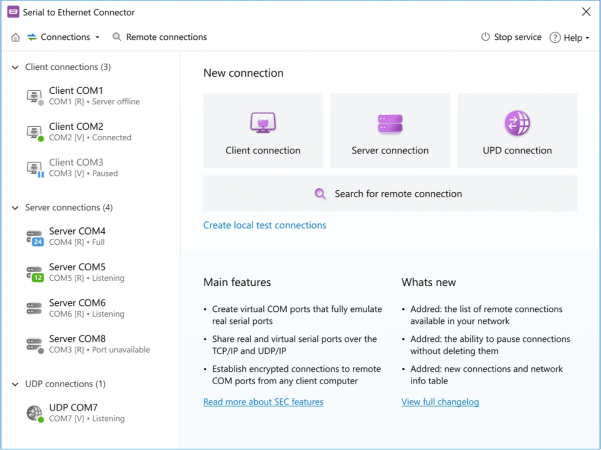
¿Necesitas compartir un dispositivo serie entre varios equipos? ¿O establecer una conexión serie entre dos aplicaciones remotas? Serial to Ethernet Connector para Linux es una solución sencilla que permite conectar puertos físicos y crear puertos virtuales accesibles desde cualquier software.

Es fácil de usar, dispone de documentación detallada y cuenta con una prueba gratuita de 15 días.

Cómo usar Serial to Ethernet Connector

1
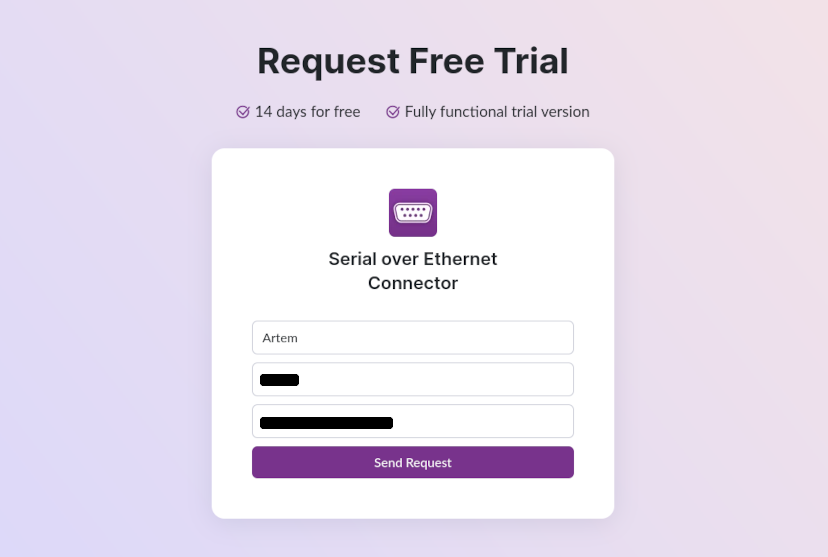
Regístrate para una prueba gratuita en esta página. Espera a recibir tu clave de activación.
Prueba gratuita
2
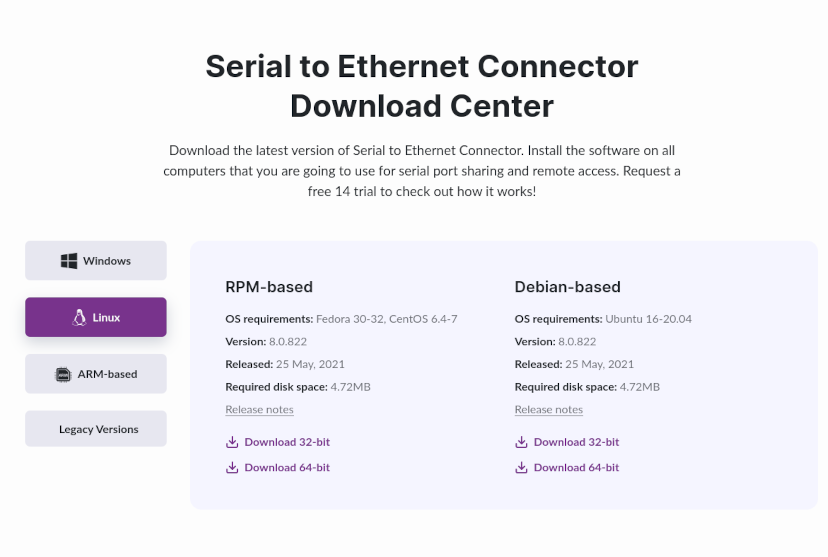
Accede al Centro de Descargas y selecciona el instalador adecuado para tu distribución Linux.
Centro de Descargas
3
En Debian/Ubuntu ejecuta:

dpkg -i serial_ethernet_connector_64.deb
apt-get install -f


En Fedora/CentOS:

sudo rpm -i serial_ethernet_connector_64.rpm

Reinicia tu sistema.
4
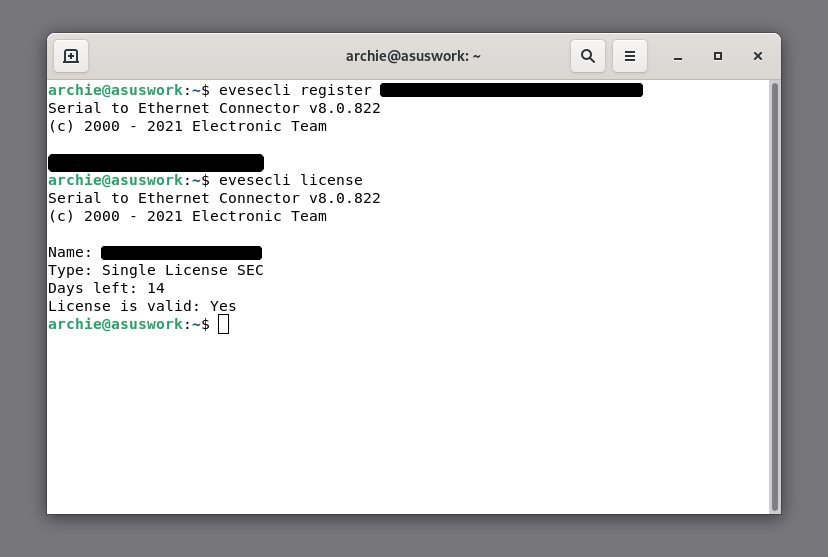
Activa la licencia:

evesecli register <your activation code>

Comprueba la activación:

evesecli license

Estos pasos deben repetirse en ambas máquinas.
Usar código de activación
5
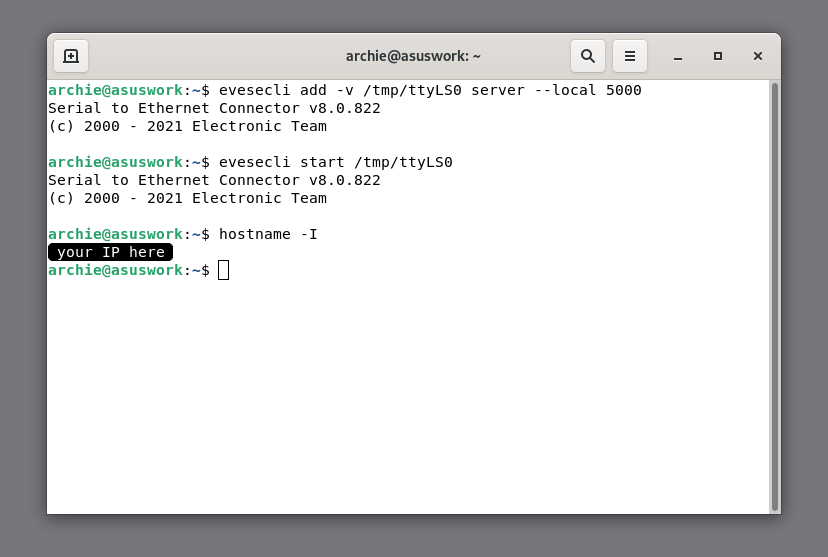
En el servidor, crea un puerto virtual:

evesecli add -v /tmp/ttyLS0 server --local 5000

Actívalo:

evesecli start /tmp/ttyLS0

Consulta la IP del servidor con: hostname -I
Crear puertos virtuales
6
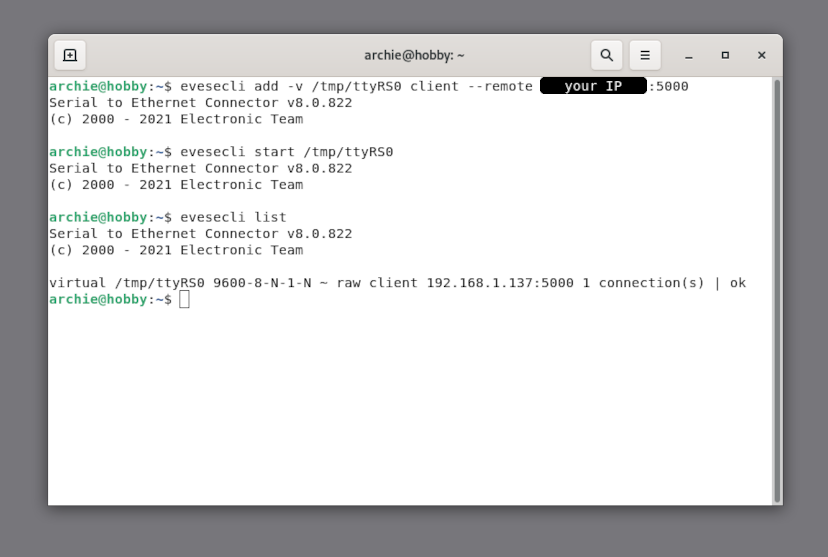
En el cliente:

evesecli add -v /tmp/ttyRS0 client --remote :5000
evesecli start /tmp/ttyRS0


Comprueba la conexión: evesecli list
Verificar conexión
7
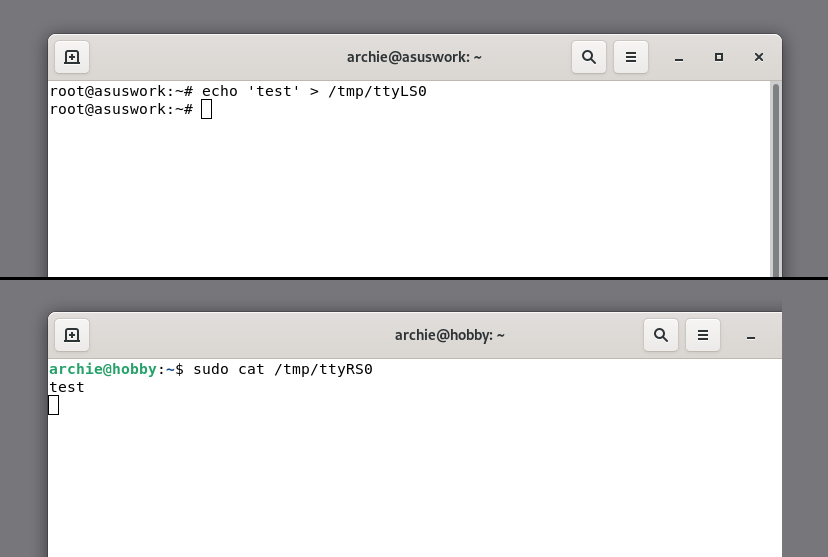
Los puertos virtuales pueden probarse nuevamente con cat/echo.
Prueba de puertos virtuales
No olvides que puedes utilizar “man evesecli” para acceder a información detallada sobre todas las opciones y comandos disponibles. Además, dispones de una guía de usuario que puedes consultar para ver ejemplos prácticos y obtener una visión completa sobre cómo utilizar Serial to Ethernet Connector en tu sistema Linux.
Serial to Ethernet Connector
Access remote serial port over IP Network for Windows
14 días de prueba gratuita
Precio de licencia a partir de $259.95
Disponible para